NETGEAR聯手深圳智慧廣場,共筑智能無線園區網新標桿
在數字化轉型浪潮席卷全球的今天,智能、高效、可靠的網絡基礎設施已成為現代商業園區與辦公空間的核心競爭力。全球領先的網絡設備供應商NETGEAR(美國網件)與深圳智慧廣場達成重要合作,共同打造了一套先進的智能無線園區網絡解決方案,為園區內的企業與用戶帶來了前所未有的高速、穩定且安全的無線網絡體驗,這一合作成果亦通過行業媒體泡泡網的專業報道進入了公眾視野。
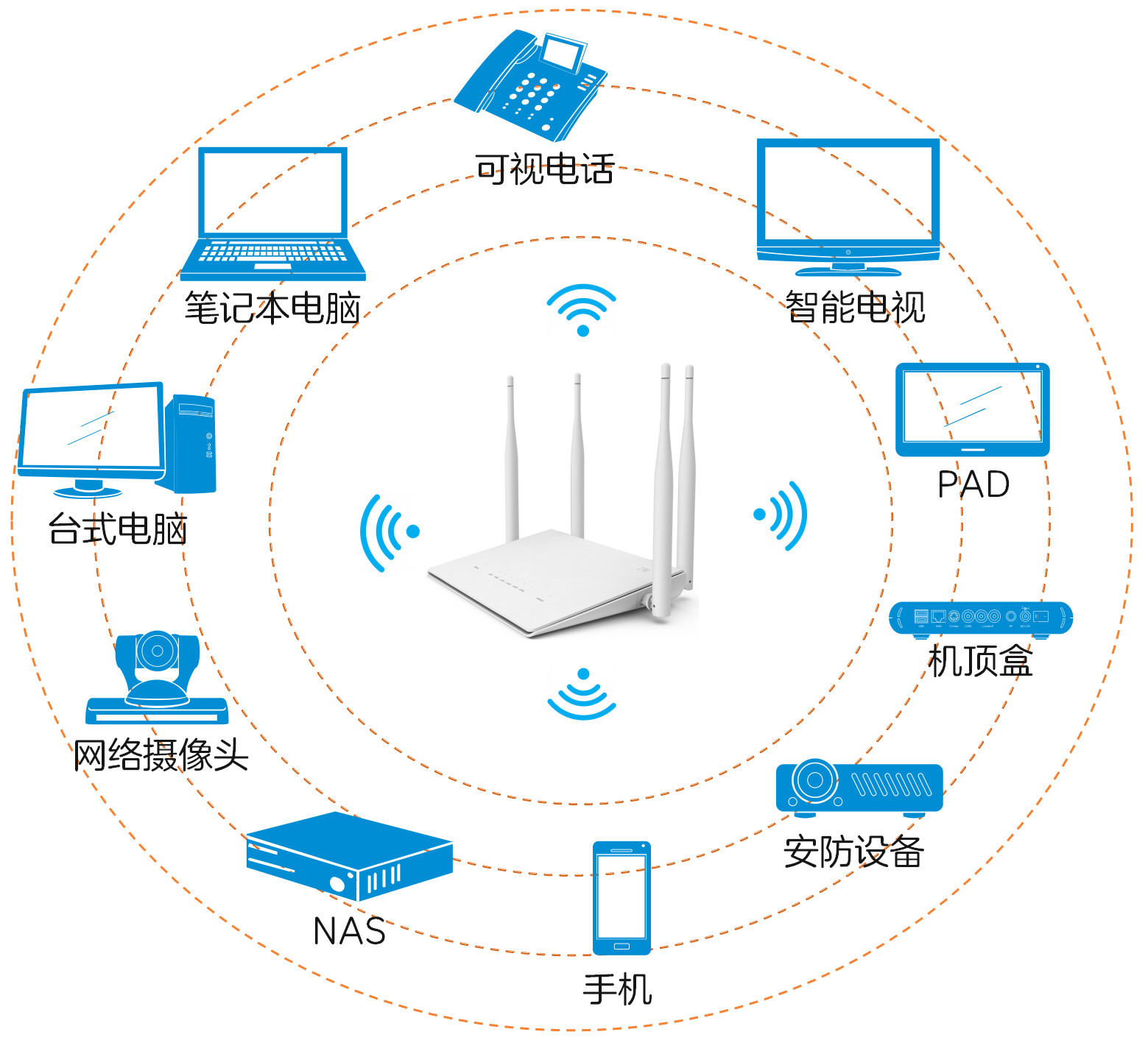
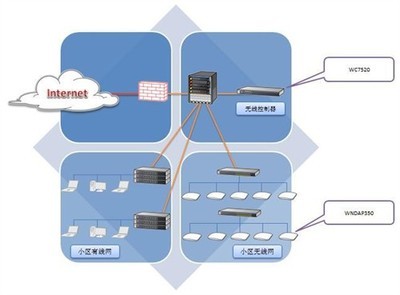
此次合作的焦點——深圳智慧廣場,作為深圳重要的商務地標之一,對網絡承載能力、覆蓋范圍、管理效率及安全性有著極高要求。NETGEAR憑借其在企業級無線網絡領域的深厚技術積累與豐富實踐經驗,為智慧廣場量身定制了以高性能網件無線路由器及無線接入點(AP)為核心的全面無線覆蓋方案。該方案不僅確保了園區內公共區域、辦公空間、會議室等場景的無縫漫游與千兆級高速接入,更通過集中化的智能云管理平臺,實現了對全網設備的可視化監控、策略統一部署與故障快速定位,極大降低了運維復雜度與成本。
NETGEAR為該項目部署的系列產品,如其業界領先的Wi-Fi 6/6E企業級無線接入點,提供了更高的并發用戶處理能力、更低的延遲以及更強的抗干擾性能,完美應對智慧廣場高密度接入的挑戰。方案中集成的先進安全協議與防護機制,有效保障了園區網絡免受外部攻擊與內部威脅,確保了企業數據與用戶隱私的安全。
泡泡網在相關新聞報道中指出,該項目的成功落地,不僅是NETGEAR高端企業級解決方案在中國智慧園區建設中的一次成功實踐,也為同類商業綜合體與辦公園區的網絡升級提供了寶貴的參考范例。它標志著以NETGEAR為代表的智能網絡設備提供商,正以其創新的技術與解決方案,深度賦能城市商業空間的數字化與智能化轉型。
隨著物聯網(IoT)、云計算、移動辦公等應用的進一步普及,智能無線網絡作為連接萬物的基礎,其重要性將愈發凸顯。NETGEAR與深圳智慧廣場的合作,無疑為構建面向未來的智慧園區網絡樹立了一個新的標桿,預示著更智能、更融合、更安全的無線網絡時代正在加速到來。
如若轉載,請注明出處:http://m.wuyelunli.cn/product/3.html
更新時間:2026-10-22 17:05:30